【重要】メールを利用する新しいログイン方法への変更のお知らせ(6月17日~)
2026年6月17日から、セキュリティ向上のため、国立国会図書館サーチ、国立国会図書館デジタルコレクション等において、登録利用者の皆様がログインする際の認証方式を、メールを利用する方式に変更します。
※ログイン方法以外の機能には変更ありません(例えば、国立国会図書館サーチでの書誌検索や書誌情報の出力、国立国会図書館デジタルコレクションでの検索や「ログインなしで閲覧可能」のコンテンツの閲覧は、引き続きログインせずにご利用いただけます)。
認証コード受け取りのためのメールアドレス登録・確認のお願い
新しい認証方式では、ログイン時に「利用者ID」「パスワード」に加え、ご自身の登録メールアドレスに送付される1回限りの「認証コード」が必要になります。メールアドレスをまだ登録されていない方は、認証コードを受け取れるよう、国立国会図書館サーチ等にログインして、6月16日までに、受信可能なメールアドレスのご登録をお願いします。メールアドレスを登録済みの方も、ご登録のメールアドレスが現在、受信可能であることをご確認ください。受信可能なメールアドレスでない場合には、更新をお願いします。
具体的な手順は、メールアドレス登録・変更方法をご覧ください。
メールアドレスの登録・更新に当たってのご注意
- 当館のサービスを利用する際に参照可能なメールアドレスをご登録ください。認証コードを受け取れないと、当館外や当館内でご自身の端末をご使用の際に国立国会図書館サーチ等へのログインができなくなります。
- 外出先などで国立国会図書館サーチや国立国会図書館デジタルコレクションを利用される場合は、スマートフォンなどのメールアドレスを登録することをお勧めします。(当館内でご自身の端末を利用する場合を含みます。)
- ご自身のメール利用環境において、@ndl.go.jpからのメールが受け取れる設定であることをご確認ください。
なお、有効なメールアドレスが登録されていない場合、インターネットからパスワードの再設定を行うこともできません。
新しい認証方式でのログイン手順
- ログイン画面で利用者ID・パスワードを入力し、「ログイン」ボタンを押します。
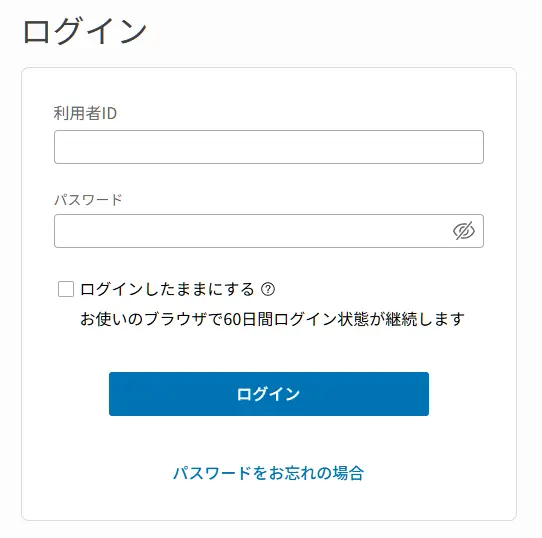
このとき、「ログインしたままにする」にチェックを入れてログインに成功すると、毎回ログインする手間が省けて便利です。
「ログイン」ボタンを押すと、「認証コード入力」画面が表示されます。
※「ログインしたままにする」のチェックについて
「ログインしたままにする」にチェックを入れてログインに成功すると、それ以降60日間このブラウザでログイン状態が維持されます。利用者ID・パスワード・認証コードの入力が不要になり、毎回ログインする手間が省けて便利です。
ご自身以外の方が使う可能性のある端末(職場や学校の共有パソコンなど)の場合は「ログインしたままにする」にチェックを入れないようご注意ください。
- 登録メールアドレスに送られる認証コードを確認します。
ご登録のメールアドレスに、@ndl.go.jpのドメインから次のような認証コードのお知らせが届きます。メールに数字6桁(下の画像の赤枠で囲んだ部分)が記載されていますので、お使いのメールソフト等でご確認ください。
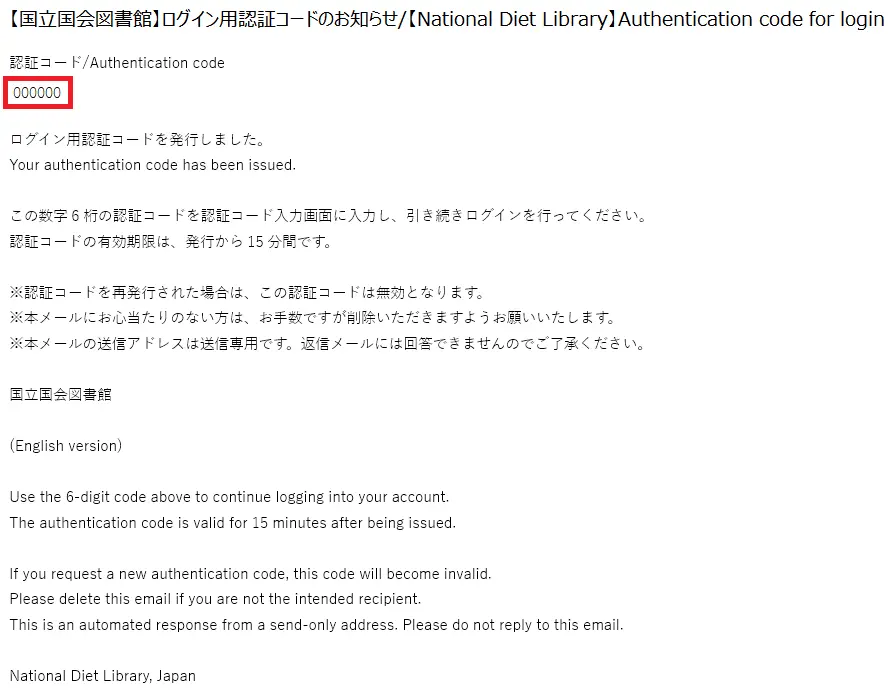
認証コードをお知らせする当館からのメールには、フィッシング詐欺防止のためURLの記載はありません。
ご自身のメールアカウントのセキュリティ対策にもご留意ください。
- 認証コードを入力してログインします。
「認証コード入力」画面の「認証コード」欄に、受信したメールの「認証コード/Authentication code」の下に記載されている6桁の認証コードを入力し、ログインします。
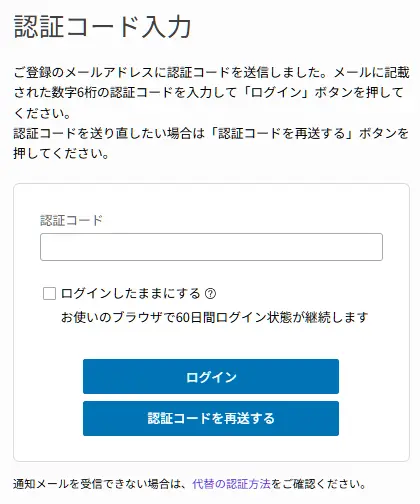
一度認証に成功した後、ブラウザの環境に変化がなく短期間で再度ログインした場合、認証コードの入力が不要となることがあります。
よくあるご質問
以下のページで、よくお寄せいただくご質問にお答えしています。お問い合わせ前にご確認ください。
メールアドレスの登録・変更方法(ログイン方法の変更前)
- 「国立国会図書館サーチ」トップページ右上の「ログイン」のアイコンをクリックしてください。
- 表示されたウインドウに「利用者ID」、「パスワード」を入力し、ログインしてください。
- 画面右上の「利用者情報」のアイコンをクリックすると、利用者情報・設定画面が表示され、現在登録されているメールアドレスがあれば、メールアドレス欄に表示されます。メールアドレスを登録または変更する際は、画面下部の「利用者情報の確認と変更」のボタンをクリックしてください。
- メールアドレス行の右側にある「変更」のボタンをクリックしてください。
- 表示された「新しいメールアドレス」の入力欄にメールアドレスを入力し、画面下部の「更新」のボタンをクリックしてください。
- 入力したメールアドレスに確認用メールが送信されます。メール本文中の「メールアドレス変更確定URL」を10分以内にクリックしてください。